Macros en Excel: qué son y cómo empezar a usarlas

Una macro es Excel automatizando por ti. Piensa en esa tarea aburrida que haces cada semana igualita: pegar datos, darles formato, filtrar, ordenar, guardar. Una macro graba todos esos pasos una vez y después los repite con un clic. Lo que te tomaba 20 minutos, pasa a tomar 2 segundos.
RESUMEN
- Qué son las macros y para qué sirven
- Cómo grabar tu primera macro (sin programar)
- Qué es VBA y cuándo lo necesitas
- Un cuidado importante con las macros
Tabla de contenidos
Qué son las macros y para qué sirven
Una macro es Excel automatizando por ti. Piensa en esa tarea aburrida que haces cada semana igualita: pegar datos, darles formato, filtrar, ordenar, guardar. Una macro graba todos esos pasos una vez y después los repite con un clic. Lo que te tomaba 20 minutos, pasa a tomar 2 segundos.
Es el nivel más avanzado del Excel cotidiano, y no hace falta ser programadora para empezar. La clave está en la grabadora de macros.
Cómo grabar tu primera macro (sin programar)
- Activa la pestaña Programador: ve a Archivo, Opciones, Personalizar cinta y marca Programador.
- En esa pestaña, haz clic en Grabar macro. Ponle un nombre sin espacios.
- Realiza las acciones que quieres automatizar, tal cual las harías siempre.
- Cuando termines, haz clic en Detener grabación.
- Ya está: ejecuta la macro desde Programador, Macros, o asígnala a un botón para un clic.
Así de simple. La grabadora traduce sola tus acciones a código; tú solo hiciste la tarea una vez.
Qué es VBA y cuándo lo necesitas
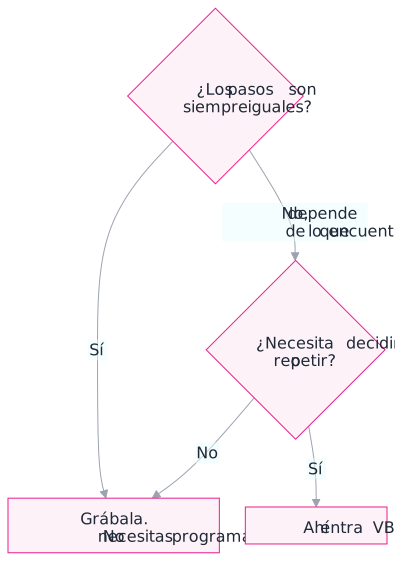
Por debajo, las macros se guardan en un lenguaje llamado VBA (Visual Basic para Aplicaciones). Cuando grabas una macro, Excel escribe ese código por ti. Para tareas simples nunca necesitas tocarlo. Cuando quieras cosas más avanzadas (que la macro pregunte algo, que decida según condiciones, que recorra muchos archivos), ahí sí conviene aprender algo de VBA o editar el código grabado.
Mi consejo: empieza con la grabadora y resuelve tus tareas repetitivas reales. Cuando te quede corta, das el salto a VBA. No al revés.
Un cuidado importante con las macros
Los archivos con macros se guardan con extensión .xlsm (no .xlsx) y, al abrir un archivo con macros de origen desconocido, Excel avisa por seguridad. Es correcto: una macro puede ejecutar acciones, así que habilita macros solo en archivos en los que confías. Con eso presente, son una herramienta segura y potentísima para tu productividad.
Preguntas frecuentes
¿Cómo habilito las macros en Excel?
Ve a Archivo, Opciones, Centro de confianza, Configuración del Centro de confianza, Configuración de macros. Ahí eliges habilitarlas. Si el archivo vino de internet, además tendrás que darle a Habilitar contenido en la barra amarilla que aparece al abrirlo.
¿Es seguro habilitar macros?
Solo en archivos de origen conocido. Una macro puede ejecutar código en tu computadora, y es una vía real de infección. La recomendación es dejar la configuración en pedir confirmación y habilitar caso por caso, nunca activarlas todas por defecto.
¿Necesito saber programar para usar macros en Excel?
No para empezar. La grabadora de macros crea la automatización mientras tú haces la tarea una vez, sin escribir código. Programar en VBA solo hace falta para automatizaciones más complejas.
¿Por qué mi archivo con macros no se guarda?
Porque las macros requieren el formato .xlsm (libro habilitado para macros). Si guardas como .xlsx normal, Excel te avisa que se perderán las macros. Elige Guardar como y el tipo .xlsm.
¿Son seguras las macros?
Las que tú creas, sí. El cuidado es con archivos de terceros: una macro puede ejecutar acciones, así que habilita macros solo en archivos de origen confiable. Excel te avisa antes de activarlas.
Si armas este reporte a mano todos los meses, eso se automatiza
Aprender la fórmula resuelve hoy. Lo que no resuelve es que el mismo reporte haya que rehacerlo cada mes, y que cada copia traiga su propio error. En las empresas eso se ataca por otro lado: tableros que se actualizan solos y reportes que llegan sin que nadie los arme.
Macro o Power Query
La pregunta que conviene hacerse antes de grabar una macro es si lo que quieres automatizar es transformar datos o repetir clics. Para lo primero, Power Query lo hace mejor y sin código.
La guía de Excel desde cero tiene la tabla que separa los dos casos, más el resto del temario en el orden en que se sostiene.
Ejecuta tu proyecto
Aterriza tu proyecto de IA con Gera
Si ya tienes claro lo que quieres implementar, agendemos directo y armemos el roadmap. 30 minutos sin compromiso.
Agenda tu reunion con Gera¿Llegaste buscando aprenderlo tú?
Las clases grabadas de SQL + Python, Excel y Power BI desde cero, las que dicté en aula. Desde S/120 y te quedan para siempre.
Ver los cursos grabados